
AI英会話の「フリートーク」で英語力を伸ばす方法
tsubasa-note
英語が話したい!


フリートーク?
少しハードルが高いな!と感じるかもしれません。
AI英会話スピークのフリートーク機能は、「話すことに慣れる」ための工夫が満載で、実は初心者こそ積極的に活用していただきたい機能です。
この記事では、初心者でも挫折しない「フリートークの使い方」を解説しています。

日常生活の中のいろいろなことを、英語で話してみませんか。
AI英会話アプリ「スピーク」に「フリートーク」という機能があります。
「フリートーク」は、「プレミアムコース」でも利用可能な機能です。
ここでは、「フリートーク」を使って、AIとの英会話を楽しむ方法を紹介します。

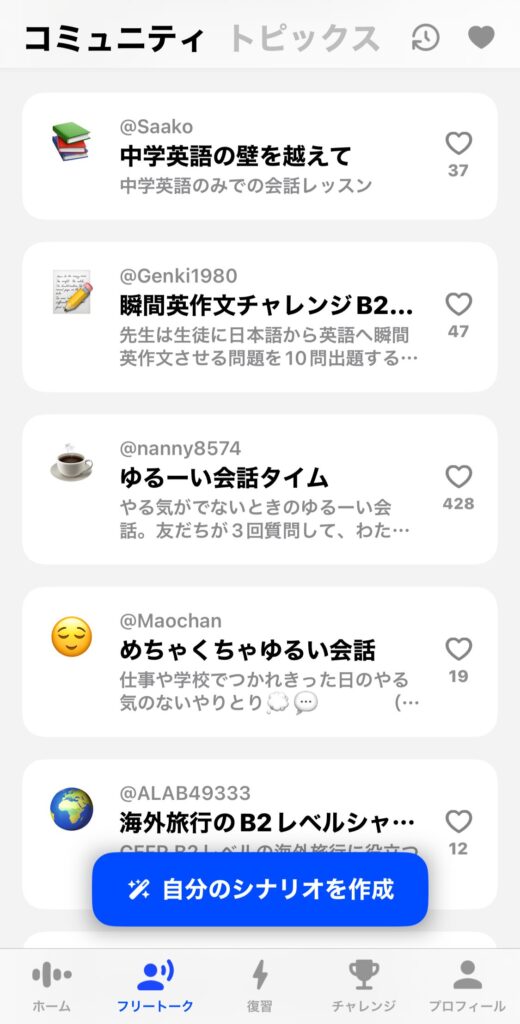
画面下のナビゲーションメニューから「フリートーク」を選ぶと、「コミュニティ」にいろいろなトピックが出てきます。その中から気になるトピックを選んで、会話を実践してみましょう。
フリートークなんて、何を話したらいいかわからない!
英会話のリレーに慣れていくまで、ぜひ、活用してほしいのが「初心者モード」です。
「初心者モード」では、あなたが次に話す会話のヒントを出してくれるので、ヒントを活用しながら、会話を進めていくことができます。
フリートーク場面右上の「設定マーク」から、簡単に「初心者モード」に切り替えることができます。
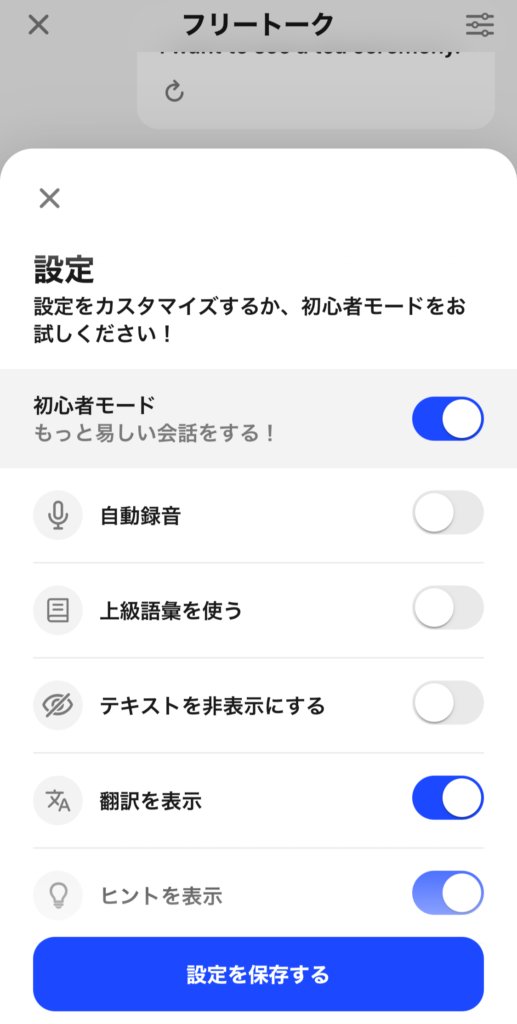
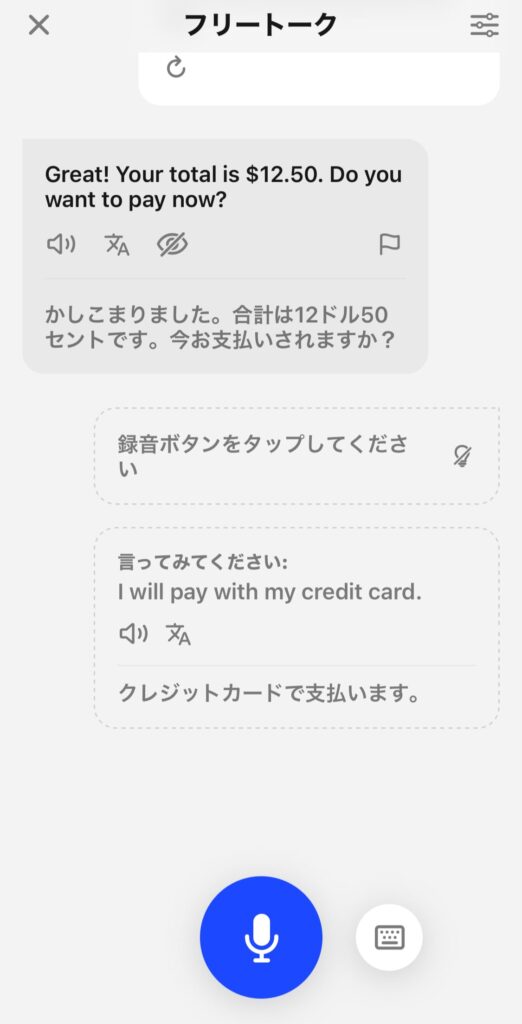
フリートークに慣れないうちは、「初心者モード」を利用して、少しずつ「英語で会話を進める感覚」を掴みましょう。
適切な回答を見ながら練習し、徐々に会話の組み立て方に慣れてきたら、時々、通常モードに切り替えてみるというやり方がおすすめです。
「スピーク」の画面下のナビゲーションメニューから「フリートーク」を選ぶと、「コミュニティ」にいろいろなトピックが出てきます。その中からあなたが気になったトピックを選んで、会話を実践してみましょう。
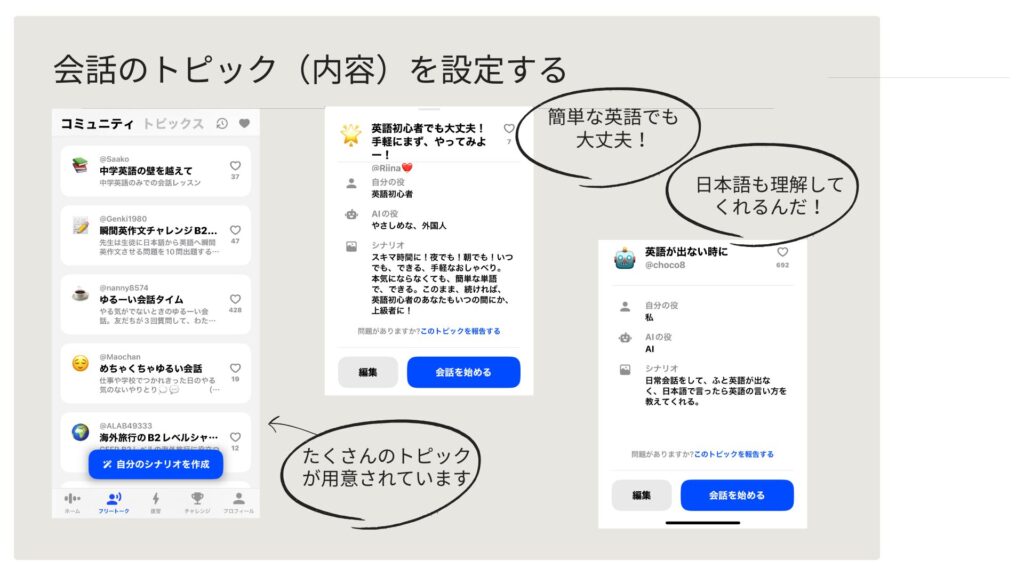
今回、たまたま見つけた「英語初心者でも大丈夫!手軽にまず、やってみよう!」というトピックを選んでやってみました。
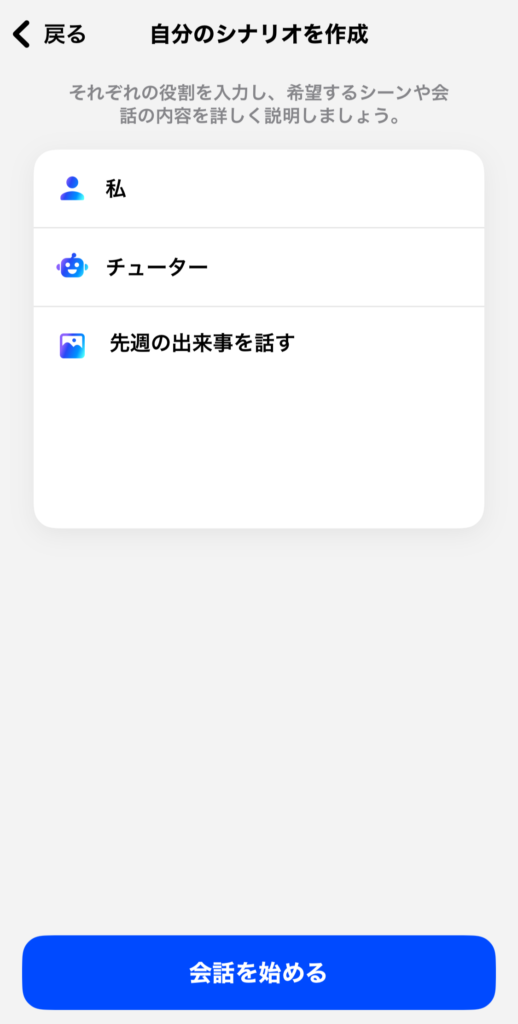
このトピックが見つけられない場合は、「自分のシナリオを作成」を選んで、下の画像を参考にして入力し、会話を始めてみてください。
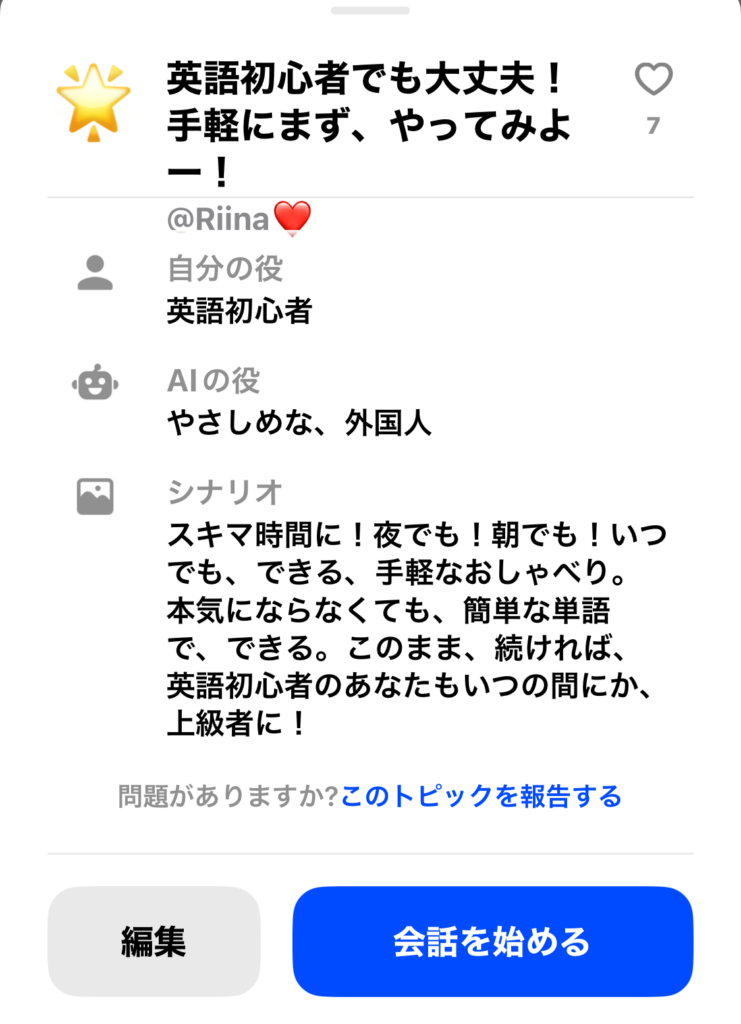
すると、下のように「今日は何したの?」と聞いてくれます。
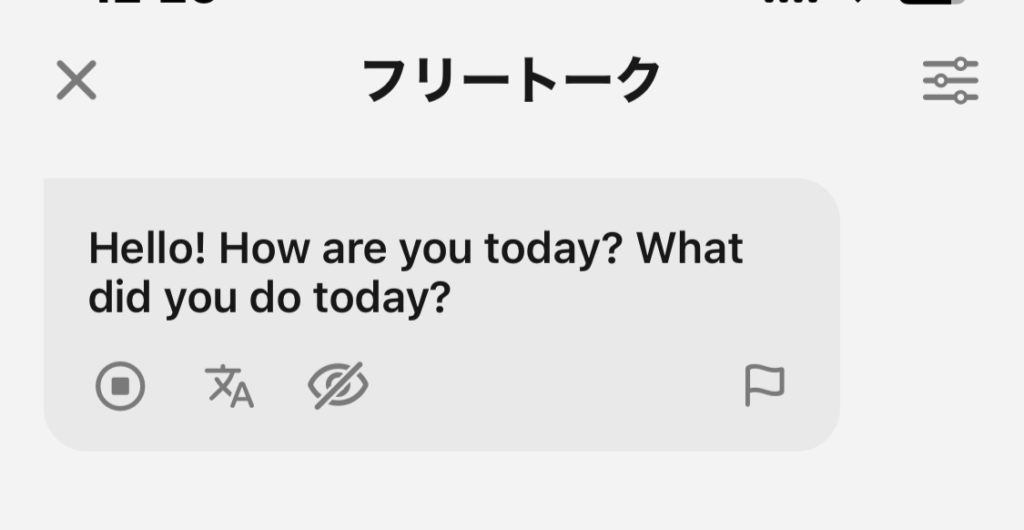
この続きの会話の内容を日本語で記載します。
わたし:7時に起きて会社に行きました。
AI:早いね。会社で何してるの?
わたし:オフィスワーカーです。午前中はデスクワークでした。
AI:ナイス。オフィスワークはどんな仕事をしてるの。
(途中省略)
わたし:お昼は友人とランチを食べました。
AI:友人とランチっていいですね。何を食べたの?
(途中省略)
わたし:午後の仕事中もコーヒーを飲みます。
(途中省略)
わたし:仕事の後、ヘアカットの予約をしています。
(途中省略)
わたし:7時に予約してるから、仕事の後早く行かなくてはいけないの。
AIはわたしに矢継ぎ早に質問を浴びせてきます。
「仕事はどんなこと?」「ランチは何を食べた?」「何を飲んだ?」「どんな飲み物が好き?」「髪型はどうするの?」「髪を切るのは緊張する?」「友達はどこで待ち合わせをしているの?」など。
シナリオ設定が「英語初心者、簡単な英語」というものなので、そうなっているのかもしれませんが、このAIのペースで10分間会話をするのは少々うんざりしてしまうかもしれません。
しかし、基本的な英会話のリズムが作れるはずです。是非やってみてください。
途中で会話に飽きてしまったら、
「I should get going now. Talk to you later.」
そろそろいかなくちゃ。また今度ね。
と言って会話を終了させることができます。
基本練習として気軽にやってみてはいかがでしょうか。
このトピックの他にも、「日本語で出題!英語で答えて!」など、英語の基礎作りには持って来いのトピックが用意されています。
これに飽きてしまったら、次の項目で紹介している「自分のシナリオを作成」で、興味がある内容の会話に挑戦してみましょう。
わたしはこんな感じで「自分のシナリオを作成」して、フリートークを楽しんでいます。
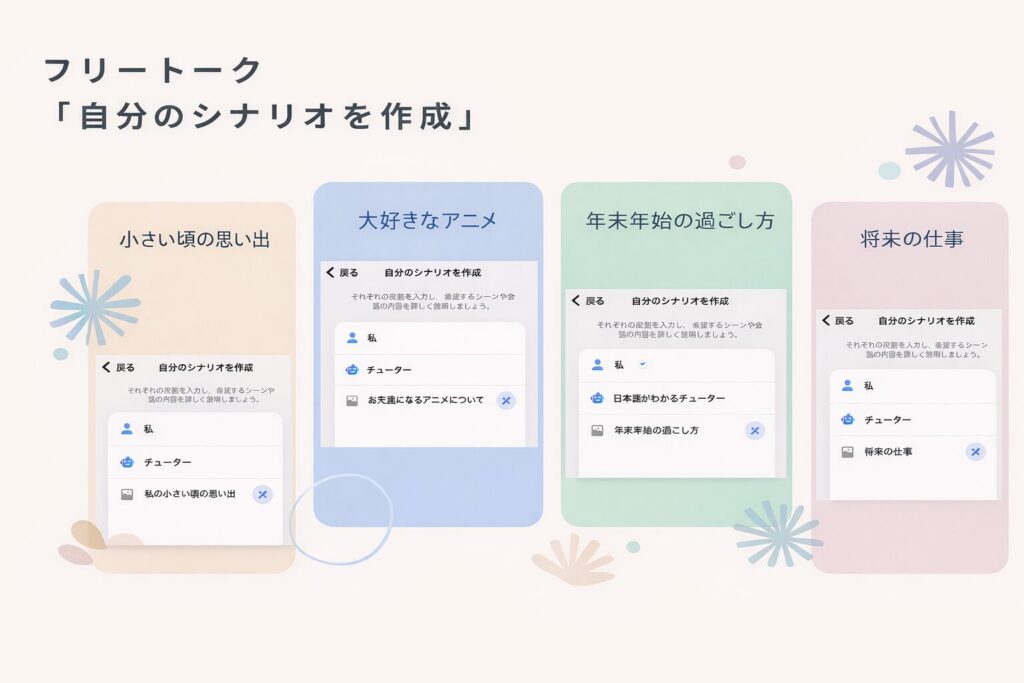
スピークのフリートークの魅力の一つは、あなたの興味や目的に合わせた、あなた専用の会話のシナリオを簡単に作れることです。
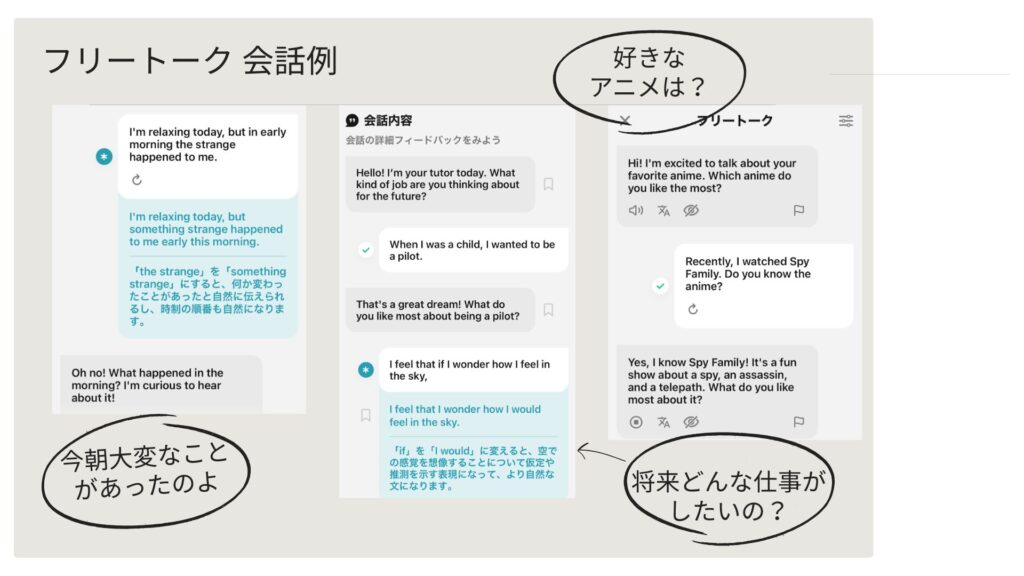
「先週の出来事を話す」で作成してみました。

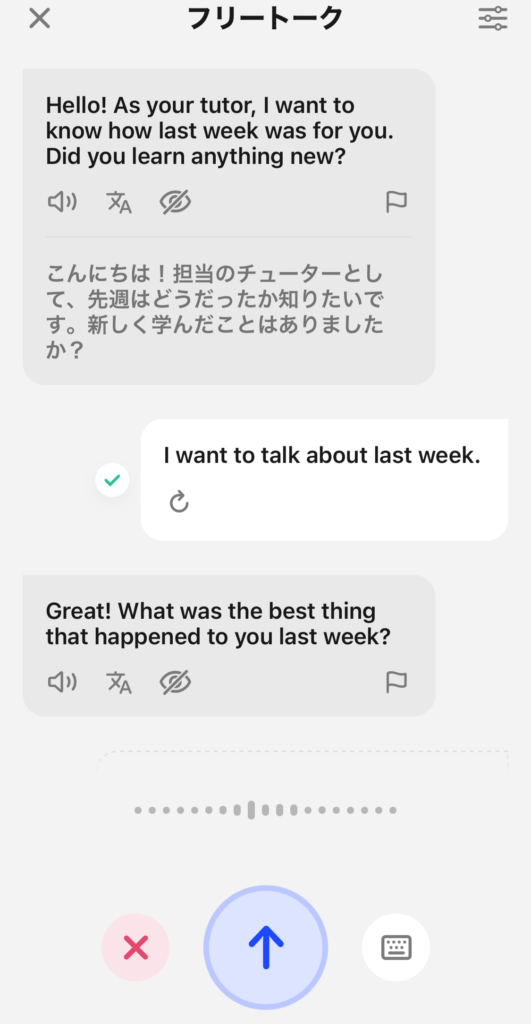
僕はあなたのチューターだよ!先週はどうだった?
AIのチューター君は、「先週はどうだった?」と聞いてくれます。
会話を開始する前に、ある程度、会話のストーリーのビジョンを立てておきましょう。そして、約10分間の英会話のスタートです!
わたしは、「先週末の出来事」として、友人と東京ドイツ村に行って、イルミネーションがきれいだったことや、チキンバーガーを食べたり、ファイアーショーを見たりしたことや、結婚した友人の所に結婚祝いを持って行ったことなどを話しました。
英会話の先生はAIなので、趣味の話や、映画や観劇の話、ゲームや漫画の内容にも精通しているので、AIとの会話を、いろいろバラエティーに飛んだ内容で楽しみながらできるのではないでしょうか。
もし、途中で会話に行き詰ってしまったら、
「I should get going now. Talk to you later.」
そろそろいかなくちゃ。また今度ね。
と言って会話を終了させることができます。気軽にやってみてはいかがでしょうか。

「フリートーク」には英会話初心者でも安心の機能があります。
AI講師が話す会話は、リピートや和訳機能があります。よく聞き取れなかったAI講師の英語は、スピーカーマークをタップすれば、何度でも繰り返し聞くことができますし、翻訳マークをタップすれば、日本語訳が出てきます。
言い方や単語がわからない時は、発声しないで英語をタイプし、わからない部分だけ日本語で入力することが可能です。
英語が出てこない時に、日本語で尋ねる方法もあります。詳しくはこちらの記事をご参照ください。

「間違いを恐れて話せない」のが初心者の方の大きな悩みですが、スピークでは間違えるほど上達につながるという、理想的な学習サイクルが実現します。
AI英会話の最大のメリットは、「何度でも聞ける。」「間違えても恥ずかしくない。」「何度でも自分のペースで練習できること」です。
フリートークで英会話力をアップする機能は以下の通りです。
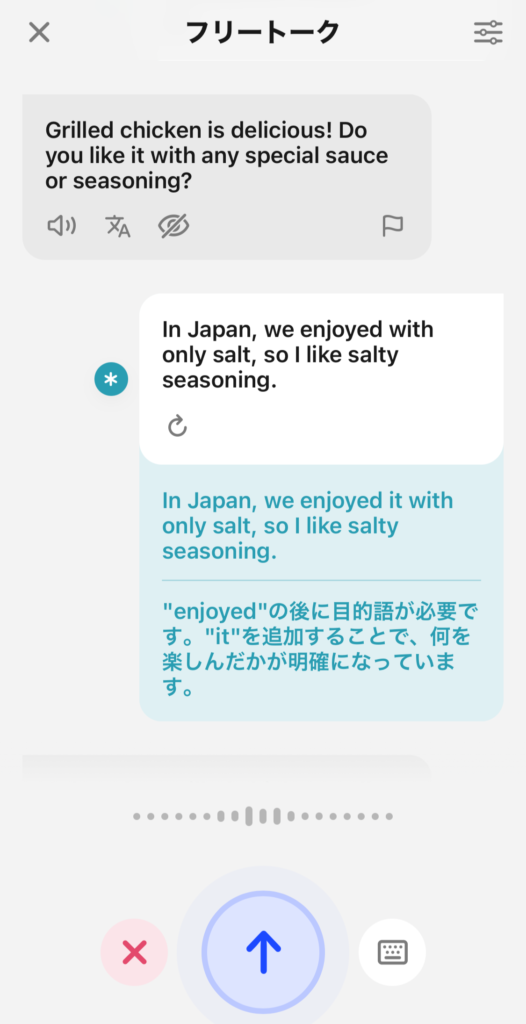
会話中、あなたが話した英語がリアルタイムで文字起こしされます。後から自分の発話内容を確認できるので、「あれ?何て言ったっけ?」となることがありません。
「案外ちゃんと通じてる!」と嬉しくなることもありますよ!
★マークの部分をタップすると、「ほかの使い方も確認しましょう」というメッセージとともに、あなたの話した会話を訂正し、その理由を説明してもらえます。
正しい文法の使い方や、新しい表現を覚えることができますね。
フリートークを終えると、ただ会話が終わるだけでなく、非常に重要な「レビュー」セクションに進みます。
会話中に「言いたかったのに、適切な表現が思い浮かばなかった…」という部分がピックアップされ、正しい表現方法を教えてくれます。
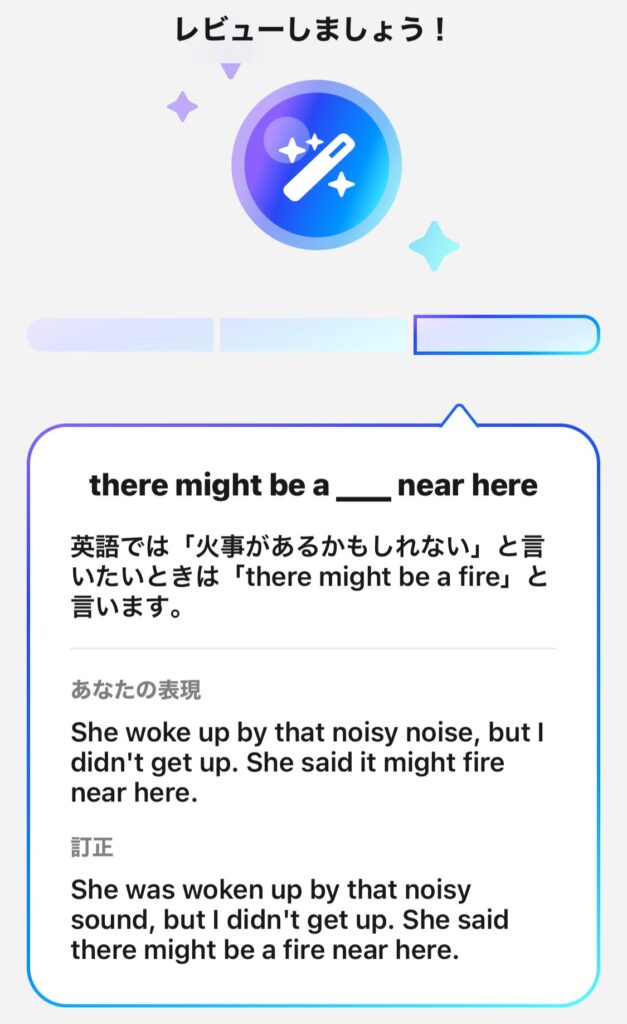
さらに、その適切な表現を使った穴埋め形式の例題で、会話練習を行います。
これにより、「話せなかった表現」をその日のうちに復習し、体で覚えることができるため、表現が着実に定着します。
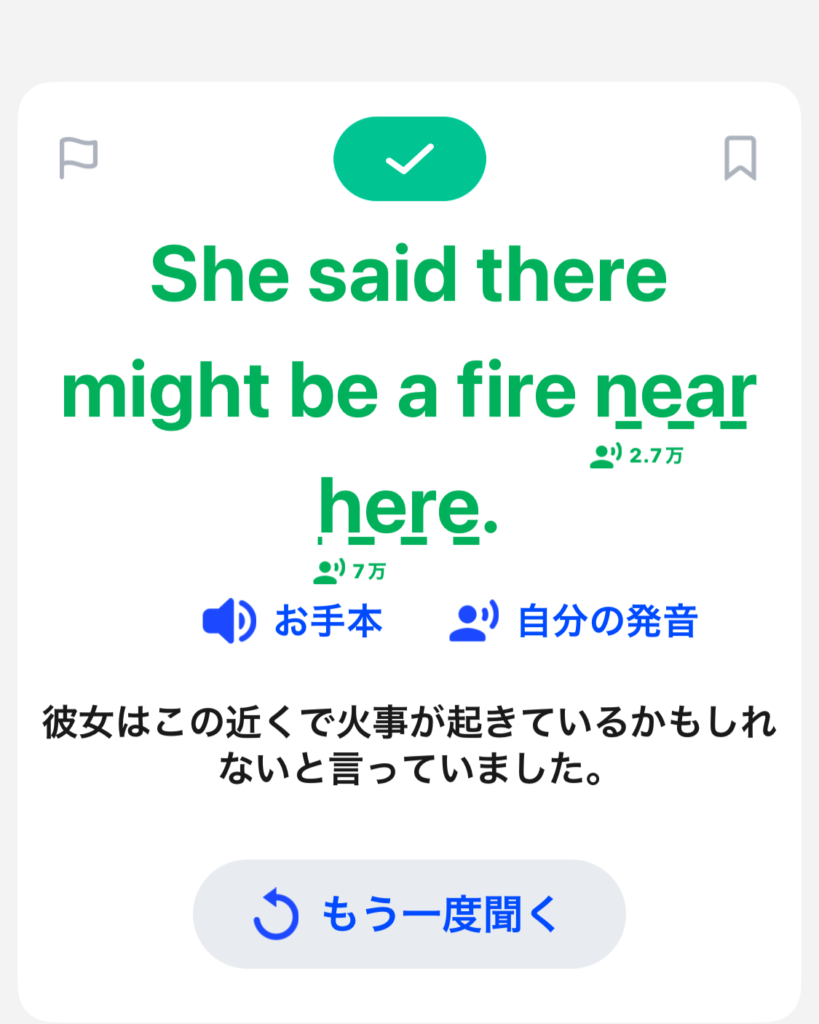
スピークのフリートーク機能は、
という、英会話初心者にとっても理想的な環境が整っています。
まずは7日間の無料体験で、このフリートークを試してみるのがおすすめです!
私もAI英会話を始めました。好きな時間に練習できるところが魅力です。
↓ ↓ ↓ ↓
英語を話す力を伸ばしたい方に最適なAI英会話アプリ【スピーク】

「アカウントを作成して始める」で名前:ニックネーム可、メールアドレス、新規のパスワードを入力して、会員登録後に7日間の無料トライアルが始まります。
無料体験期間が終了するまで請求は発生しません。無料トライアルだけ試してみたい方は、サブスクリプションの停止手続きが簡単にできます。
スターバックスでの、カスタマイズ注文の仕方についての記事も書いています。よかったら英会話の学習に役立ててください。